AIをDifyで使う(第2回)--Google Gemini無料枠を試す(2026年1月版)
 user01
前回の「AIをDifyで使う(第1回)--SaaS版Difyの無料アカウント取得手順」の続きとなります。
Difyは乱暴な言い方をするとAIを使う操作画面のような役割なので、その裏で実際に稼働する「頭脳」であるAI(LLM)との連携が必要になります。今回のような無料枠のDifyを使っている場合、Difyで使うAIも無料で使いたいと考えると、有力な一つは無料で使えるGoogle AI StudioでAPI Keyを発行する事だと思います。Googleアカウントがあれば下記手順で利用可能です。
Google AI Studio APIキー発行手順
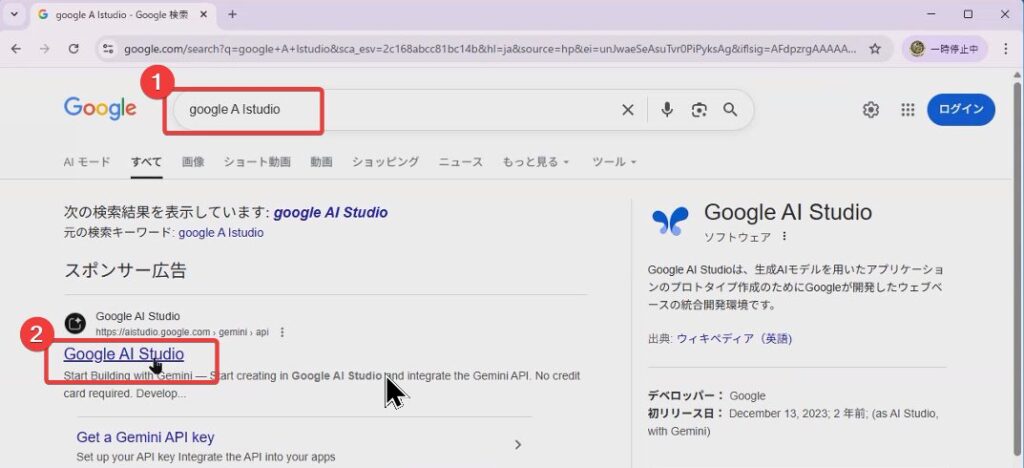
①「Google AI Studio」を検索します。検索結果から②「Google AI Studio」リンクをクリックします。
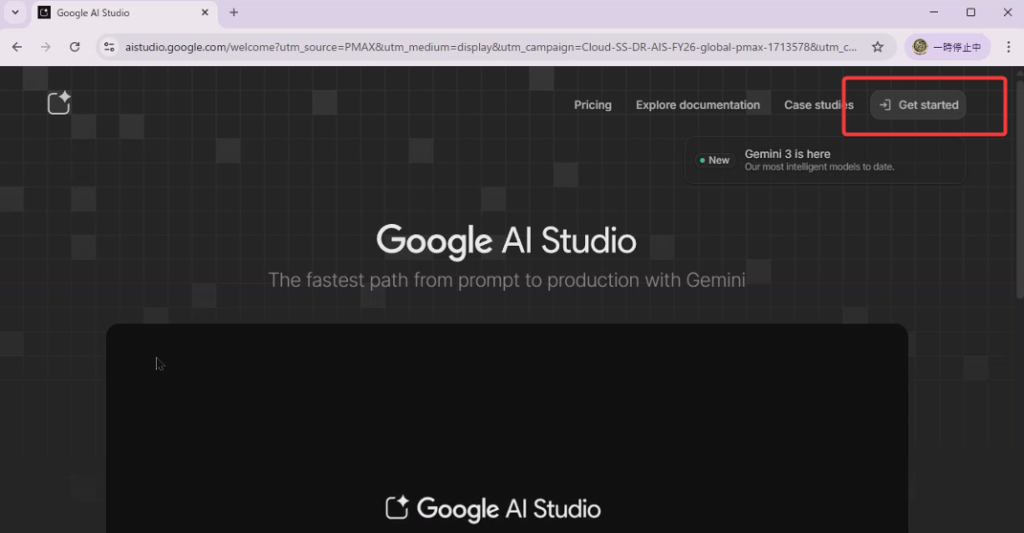
公式サイトが表示されたら、右上「Get started」ボタンからログインします。
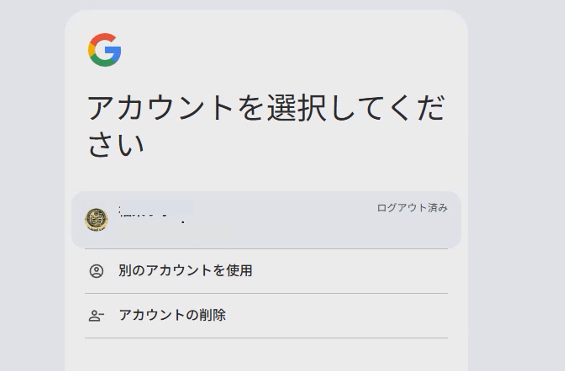
Googleアカウントの選択とパスワードを入力し認証を完了させて管理画面に入ります。
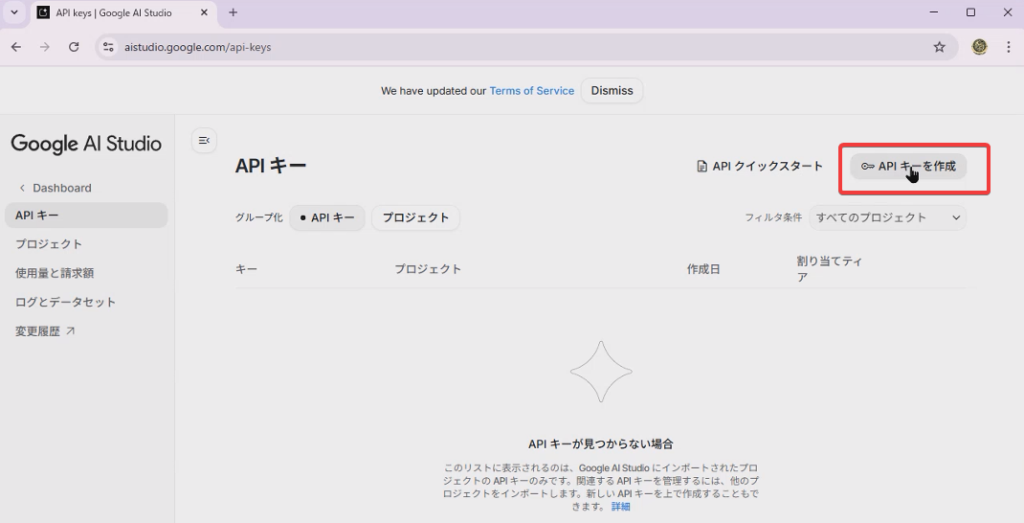
管理画面の右上の「APIキーを作成」をクリックします。
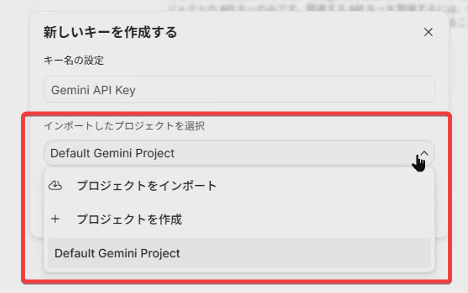
プロジェクトの選択画面が表示されるので、プロジェクトが無い場合はプロジェクトを作成してくだい。今回はDefault Gemini Projectを選択しました。
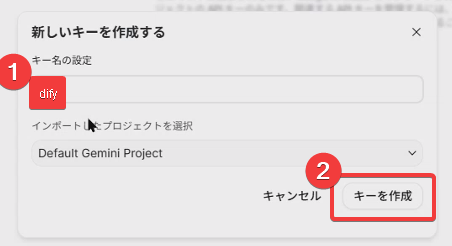
①「キー名の設定」欄にAPIキーに任意の名前を付けます。今回は「dify」としました。その後②「キーを作成」ボタンをクリックしAPIキーを作成します。
DifyでのGoogle Gemini API設定手順
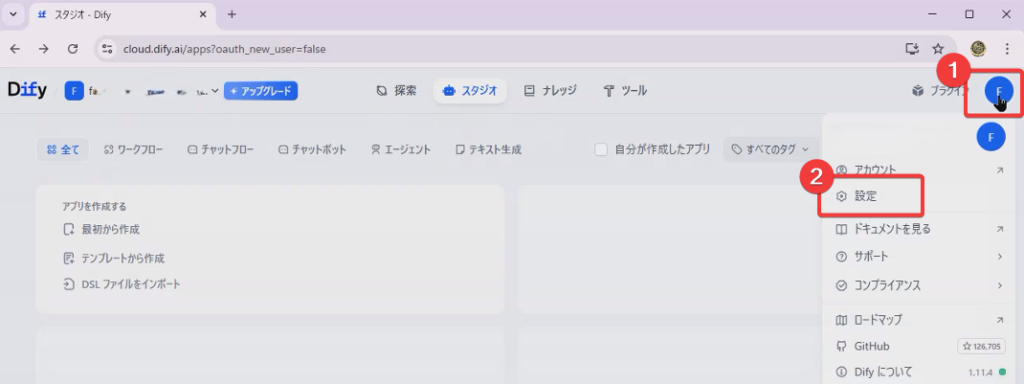
Difyの画面右上にある①「アカウントアイコン」をクリックし②「設定」をクリックします。
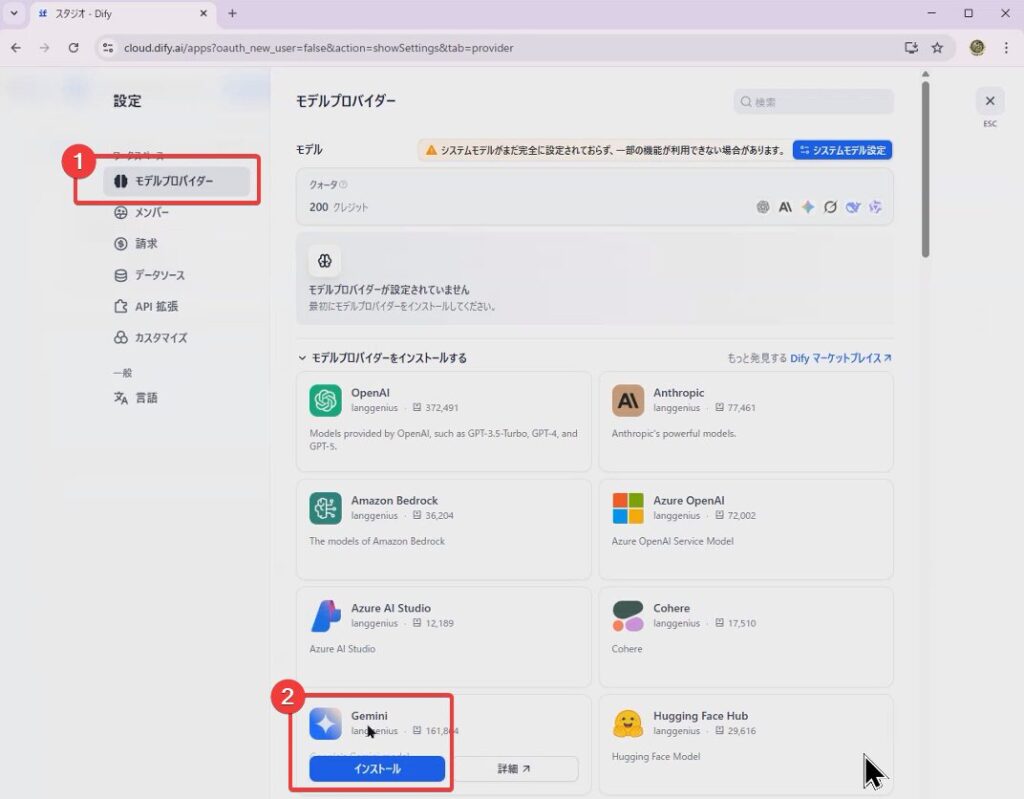
左側の設定メニューから①「モデルプロバイダー」をクリックし、Geminiの②「インストール」ボタンをクリックします。
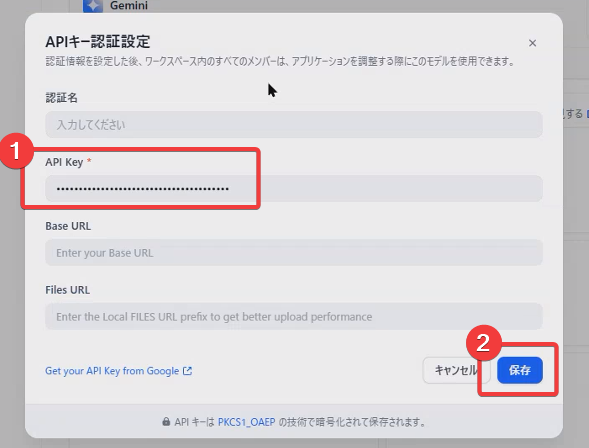
「APIキー認証設定」画面では、先ほど発行したAPIキーを①「API Key」欄に指定し②「保存」ボタンをクリックします。今回は「認証名」、「Base URL」、「Files URL」には何も指定していません。
動作確認用チャットボットの新規作成
連携したGeminiを使って、下記手順に従って実際に簡単なチャットボットを立ち上げます。
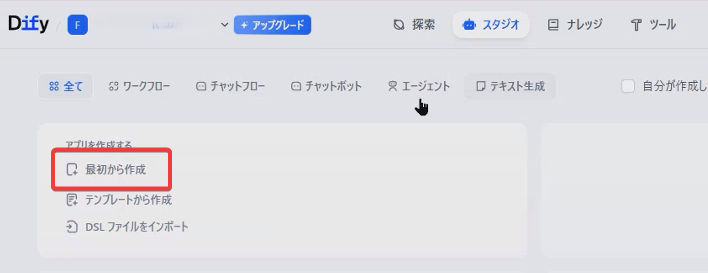
Difyのスタジオ画面から「最初から作成」をクリックします。
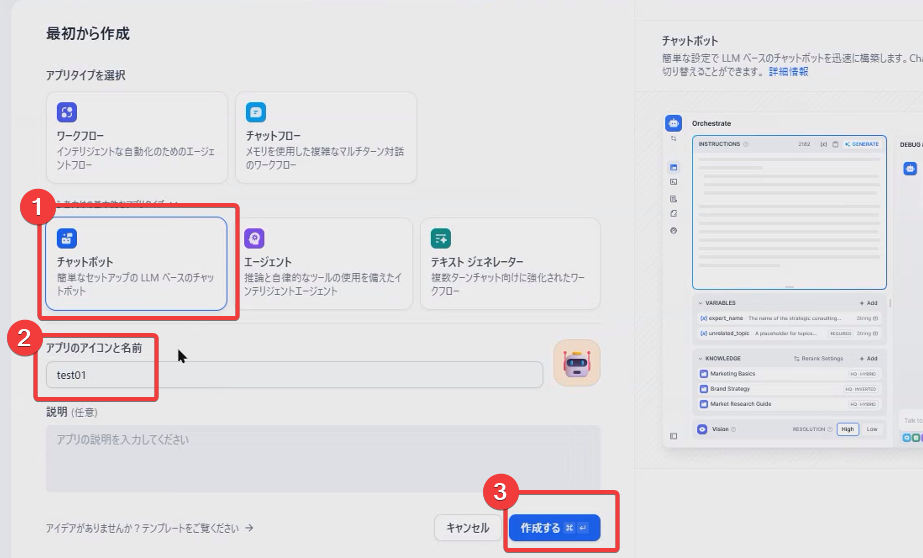
「最初から作成」画面の「アプリタイプの選択」画面で①「チャットボット」を選択します。②「アプリのアイコンと名前」欄にはには今回は「test01」とし③「作成する」ボタンをクリックします。
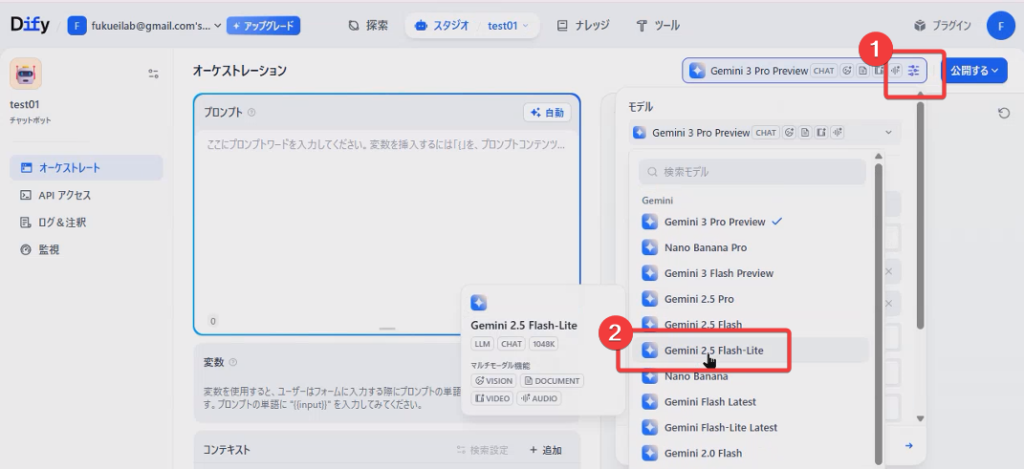
①のアイコンをクリックすると選択可能なGoogleのLLMが表示されます。今回は②「Gemini2.5Flash-Lite」を選択しました。
プレビュー画面でメッセージを送信し、応答が返ってくれば設定完了です。
補足ビデオ
上記設定例をYoutubeに補足ビデオとして掲載しました。
以上