キーボードはもう叩かない第2弾:Googleドキュメント×Geminiで爆速ライティング
 user01
前回のブログで「Windows標準の音声入力(Windowsキー+H)」が便利だ、というお話をしました。噛み倒しても、しどろもどろでも、とりあえずAIに放り込めば清書してくれる。だからもう、キーボードを叩く必要はないんだと 。
しかし、その後さらに使い込んでいくうちに、やっぱりもっと音声認識精度を上げたい、と考えるようになりました。今回は、Windowsキー+Hキーの他に使っているもう一つのやり方のご紹介です。
Android譲りの「恐ろしい精度」がPCでも
特にAndroidスマホをお使いの方なら、Googleのかな入力を使っている方も多いと思います。かな入力キーボードにマイクマークがあり、音声入力すると「恐ろしいほどの認識精度」で使えることもご存知の事と思います。。
実は、パソコンのGoogleドキュメントのメニューにある「ツール」から「音声入力」を使えば、それと全く同じGoogleクオリティの文字認識を享受できるんです 。
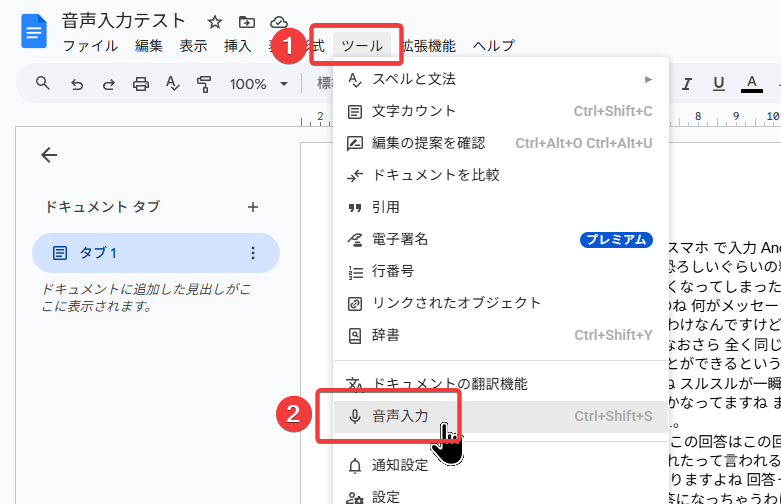
実際に使ってみると、やっぱり認識精度が良く便利。そして認識中その挙動を見ていると面白いです。
話している最中、一度「ひらがな」で確定した文字が、文脈を判断して一瞬で「カタカナ」に置き換わったりする。常に「文脈」を先読みしながらスルスルと入力されていく様子は、見ていて本当に面白いものです 。
「回答」と「解凍」
感心するのが、同音異義語の判断です 。
ただ「かいとう」とだけ言えば、普通は「お客様の質問に回答する」の「回答」になるようですが・・・・「メールに添付されたファイルを……」という前置きがつくと、システムが賢く判断して「解凍」へと自動的に変換してくれます 。 もちろん「冷蔵庫から出したお魚を……」と言えば、これもバッチリ「解凍」になります 。
Geminiとの「表裏一体」な連携
Googleドキュメント(Googleドライブ)とAIの「Gemini」は、完全に繋がっているようです 。 ドキュメントに思いつくまま、ダラダラと、前後関係も無視して喋り倒して保存する 。
あとはGeminiを呼び出し、そのファイルを直接指定して「読みやすい形に整えて」と指示を出すだけ 。
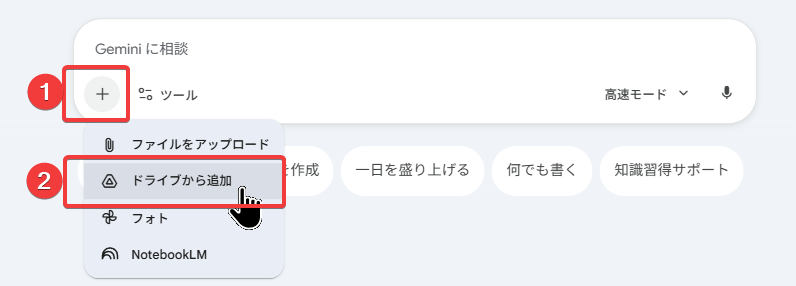
時には、滑舌のせいで、例えば「Gemini(ジェミニ)」が「地味」なんて誤変換されてしまうこともありますが(笑)、そんな愛嬌もご愛嬌 。
「これはGoogleのGeminiのことだよ」と何度か言い直して注意を教えてあげれば、Geminiくんは文脈を汲み取って、後で完璧に要約や構成をこなしてくれます。
やはり、キーボードはもう叩かない
思いついたことをバンバン喋って、あとはAIに丸投げする 。特別な機密情報でも使わない限りは、この「Googleドキュメント × Gemini」の組み合わせも、爆速ライティングの正解の一つだと言えるでしょう。
もちろん、キーボードを叩くべき場面では叩けばいい。でも、思考を形にするスピードを最大化したいなら、もうマイクからは離れられません。
以上