最初から使っておけばよかった、画面キャプチャツールのShareX
 user01
商用ツールを止めて「ShareX」を選ぶ理由
これまで、パソコン操作の動画をYouTube用に録画する際は商用のパソコン画面録画ツールを使用していましたが、複数PCで利用できず面倒な運用をしていました。そこで改めて安価、または無料ツールを以下条件
- 複数アカウント、複数PCでつかえる
- 動画録画の設定でフレームレートと粗さを数値で細かく設定し録画ファイルサイズを小さくできる
- マルウエアなど隠れている「変な」ソフトではない事
で調査したところ、ShareXが私の用途に合致していたため、商用ツールの利用を止めて無料のShareXへ移行することにしました。
無料録画ツールならばWindows11の場合、Windowsキー + G キーを同時に押して起動するWindows標準のXbox Game Barがあるじゃないか・・と言われそうですが「きれいに撮れた方がいいだろう」という前提で作られているためか、録画設定が高画質録画よりなので、録画後のファイルサイズが大きすぎるのが難点です。
動画を作り終わった後に、これら素材用の動画を消してしまえば良いのですが、取っておく場合が多く、今回のように録画のフレームレートと粗さ等を数値で細かく設定が可能なのが決定の決め手です。
ShareXはMicrosoftストアからダウンロードし、導入することが可能なので「変な」ツールではないとも思っています。
「ShareX」とは
以下にGoogleの「AI による概要」を転記します
ShareX(シェアエックス)は、Windows向けの無料・オープンソースの多機能な画面キャプチャ・スクリーンショット・画面録画ソフトで、指定範囲のキャプチャ、GIF作成、高度な画像編集、国内外の様々なサービスへの自動アップロード(Dropbox, Google Drive, Imgurなど)までこなせる、パワーユーザー向けの高機能ツールです。
- 柔軟なキャプチャ: 全画面、指定領域、ウィンドウ、スクロールするウェブページ(縦長画像)などもキャプチャ可能。
- 画像編集機能: テキスト追加、図形描画(四角、矢印)、ぼかし、モザイク、結合、分割など。
- 画面録画: 動画(MP4, GIF形式)の録画と、簡単な編集・変換に対応。
- 自動アップロード: キャプチャ後、設定したサービス(Imgur, Twitter, Google Drive, Dropboxなど80以上)に自動でアップロードし、URLをクリップボードにコピー。
- ワークフロー: 複雑な操作(キャプチャ→編集→アップロード→共有)を自動化するカスタムワークフローを作成可能。
- その他: OCR(文字認識)、色選択ツール、履歴管理、キーボードショートカットカスタマイズなど。
設定例
録画ファイルサイズを小さくするための設定例
説明動画用途の画面録画であれば、高画質で撮る必要はないと考えているため、1秒に何枚の画像で録画するのかを決めるフレームレートと、画像そのものの粗さであるCRFを調節しました。また録画時に録音する音声を圧縮するビットレートも実用的な値に変更しました。
「フレームレート」(FPS)は通常30程度が規定値となっていますが、下図のように「タスクの設定」画面から①「動画キャプチャー」を選択すると現れる②録画FPSを10に設定しました。
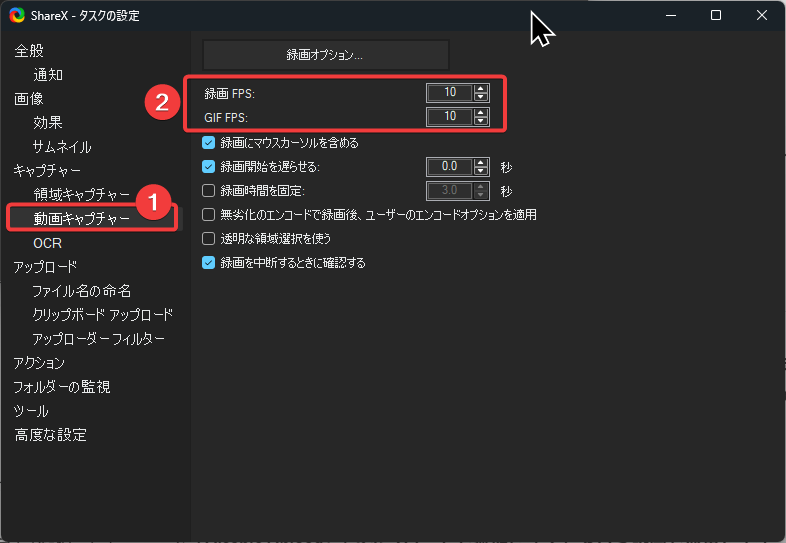
つまり1秒間に10画像もあれば動きの少ない説明動画には十分と思っています。この設定だけでFPSが30の場合と比較してファイルサイズはざっくり1/3に小さくなります。
次に画像の粗さを設定するため、上図のように「タスクの設定」画面の①「動画キャプチャー」から上部に位置する「録画オプション」をクリックすると下図が表示されます。
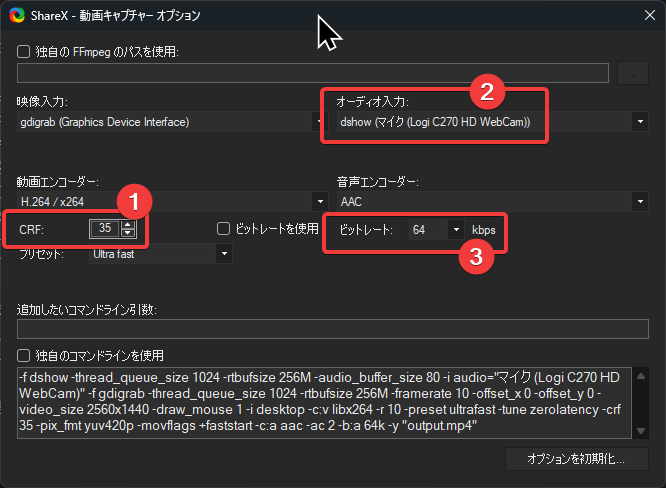
画像の粗さである①「CRF」は高画質である0から最低の51まで設定可能です。実際に録画して目で見て35程度で良さそうでした。また録画時に音声も録音したいので②「オーディオ入力」を正しいマイクに設定し、高性能なマイクを使っているわけでもないので③「ビットレート」値を64に設定しました。
運用面での設定例
録画後のファイル命名規則とタイムゾーンの指定を設定しました。
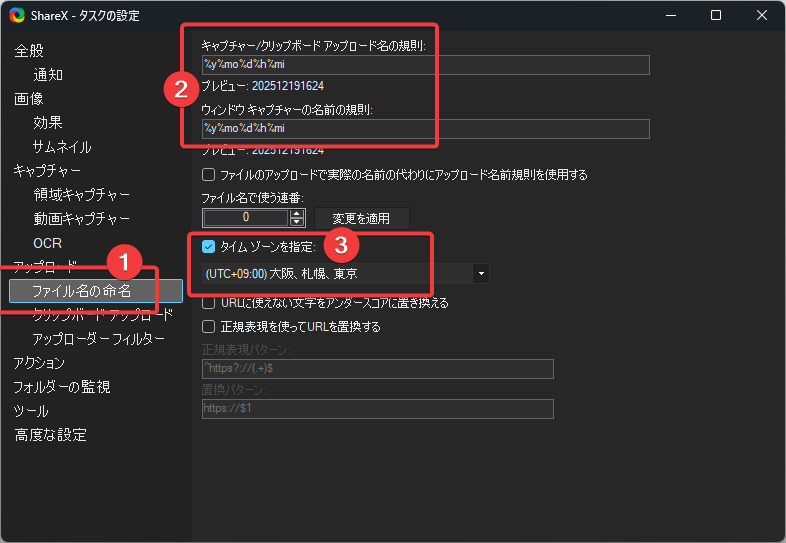
デフォルトではファイル名がランダムになっていたため、変更するため上図のように「タスクの設定」画面から①「ファイル名の命名」で表示される②「キャプチャー/クリップボードアップロード名の規則」と「ウインドウキャプチャーの名前の規則」を「%y%mo%d%h%mi」に設定し、202512191624のように「年」「月」「日」「時間」「分」を含む文字列がファイル名となるよう指定しました。さらに念のために③「タイムゾーンを指定」で「UTC+09:00」に設定しました。
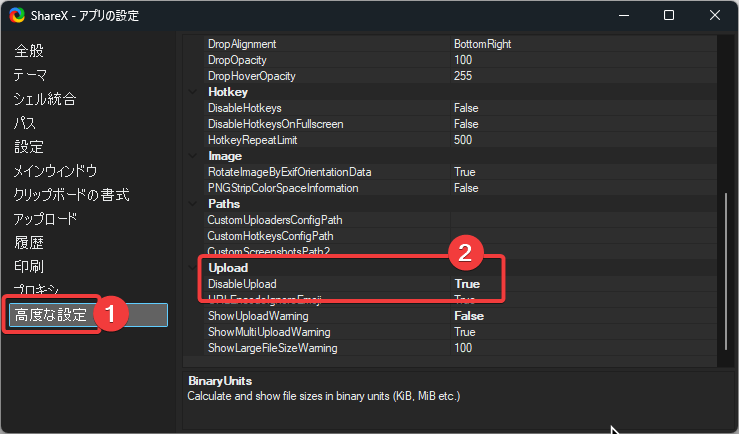
次に意図しないアップロードを防ぐため上図のように「アプリの設定」にある①「高度な設定」を開き、その中の②「Upload」という項目の「Disable Upload」(アップロードを無効にする)という設定を変更します。この設定はデフォルトでは「False」(無効にしない、つまりアップロードする)になっているため、これを「True」に変更することで、アップロード機能を無効にしています。アップロード先の指定をしていなければ本来アップロードはできませんが、念のためこの設定を行うことで安全性を高めています。
所管
ShareXは上記以外にも詳細な設定が可能であり、非常に高いカスタマイズ性を備えています。今回は画面録画を目的として利用しましたが、静止画のキャプチャ機能も優れており、マニュアルや手順書の作成において非常に利便性が高いと感じました。これほど高度な設定が可能で使い勝手の良いツールであれば、もっと早くから活用すべきだったと改めて実感しています。
補足ビデオ
上記設定例をShareXで撮ったビデオをYoutubeに掲載しました。
以上