Kdenliveを使う(2):字幕を自動生成
 user01
Kdenliveのスピーチエディタ機能を使うとOpen AIの音声認識モデルのWhisper(ウィスパー)を使って、音声トラックから字幕の自動作成が可能です。以下の順で導入と設定を行います。
- Microsoft Visual C++ 再配布可能パッケージの導入
- Pythonの導入
- Kdenlive スピーチエディタの設定
1.Microsoft Visual C++ 再配布可能パッケージの導入
「Microsoft Visual C++ 再配布可能パッケージ」で検索するか、下記URLのマイクロソフトの公式サイトからダウンロードします。
https://aka.ms/vs/17/release/vc_redist.x64.exe
ダウンロードしたインストーラーを実行し、インストールを完了させてください。
2.Pythonの導入
スピーチエディタの設定と動作にはPython環境が必要です
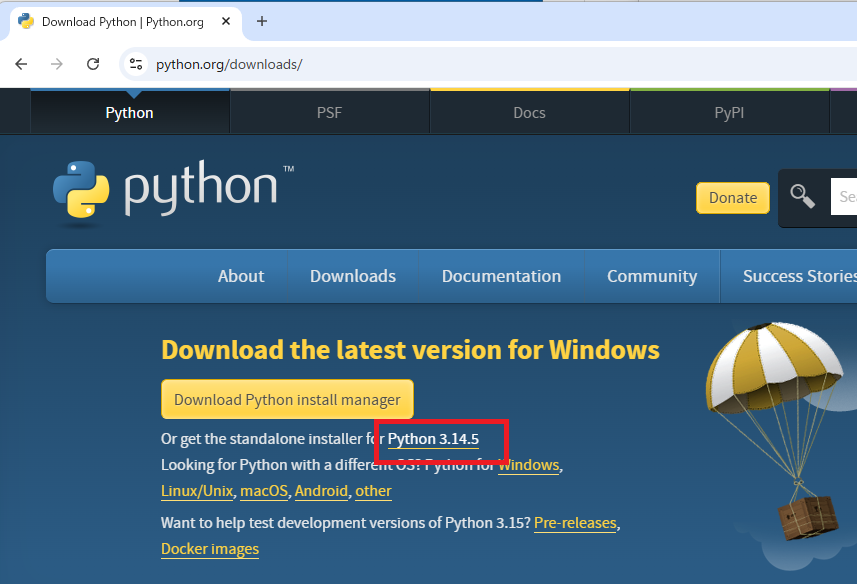
下図のように、https://www.python.org/downloads/画面から「Or get the standalone installer for」に続く「Python3.14.5」をクリックします。(Python3.14.5は現在のバージョンなので今後この数字は変わります)
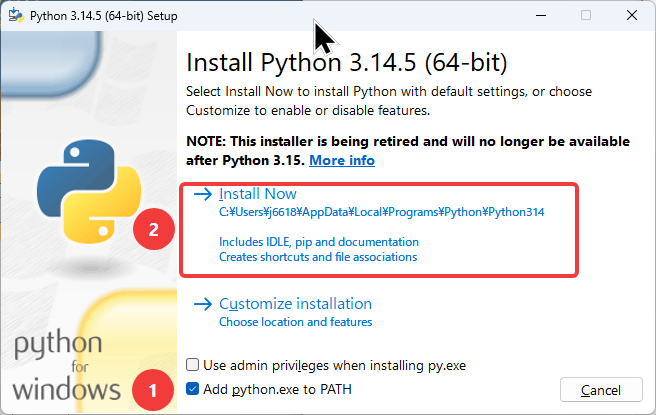
ダウンロードしたインストーラーをダブルクリック後の下記画面では①「Add Python.exe to PATH」にチェックを入れてください。その後②「Install Now」をクリックし、セットアップを完了させます。
もしKdenliveをすでに起動している場合は再起動してください。
3.Kdenlive スピーチエディタの設定
スピーチエディタ設定途中は時間がかかる処理が多く、止まっているように感じる画面が多いです。画面遷移するまで忍耐強く待つ事が必要です。
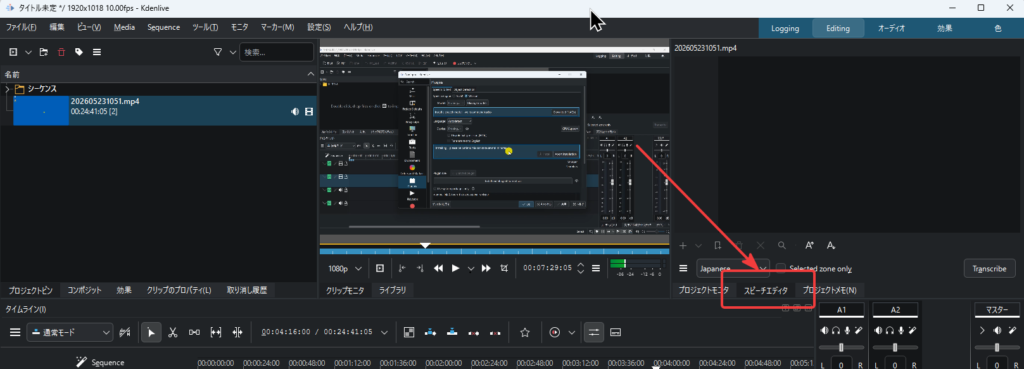
Kdenliveを起動し、「スピーチエディタ」タブを選択します。
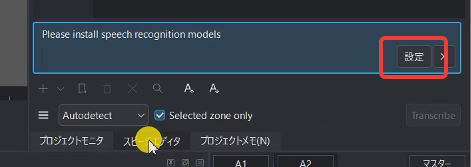
次に「設定」を選択します。
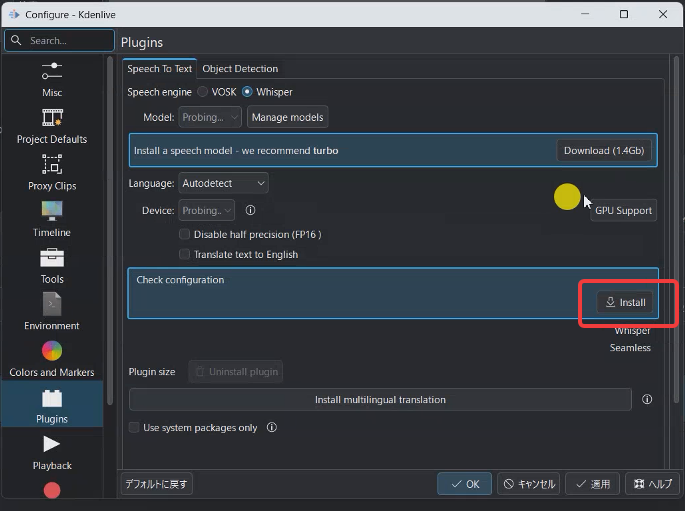
「Check Configuration」項目にある「Install(インストール)」をクリックします。下記警告画面が表示するまで30秒から1分程度待ちます。
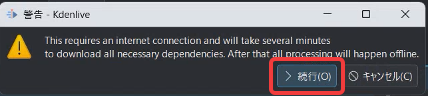
「続行」ボタンをクリックすると導入プロセスが始まります。完了まで数分かかる場合があります。
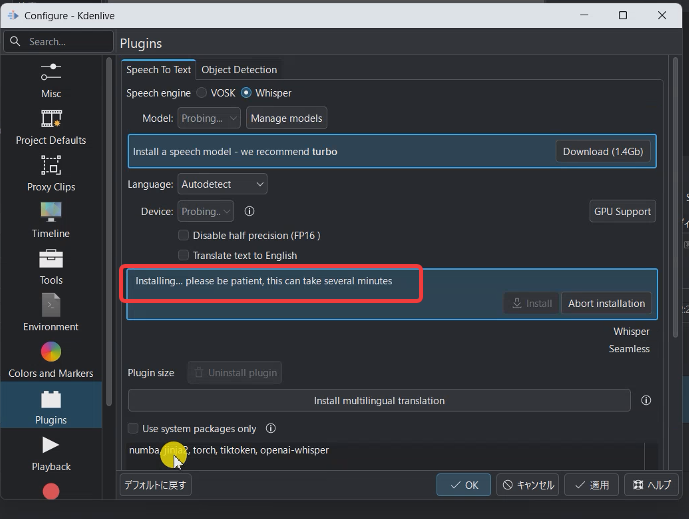
上記のような画面がしばらく表示され「止まった」ように見えますが「Installing・・・・・」表示なので終了するまで3~4分程度待ちます。
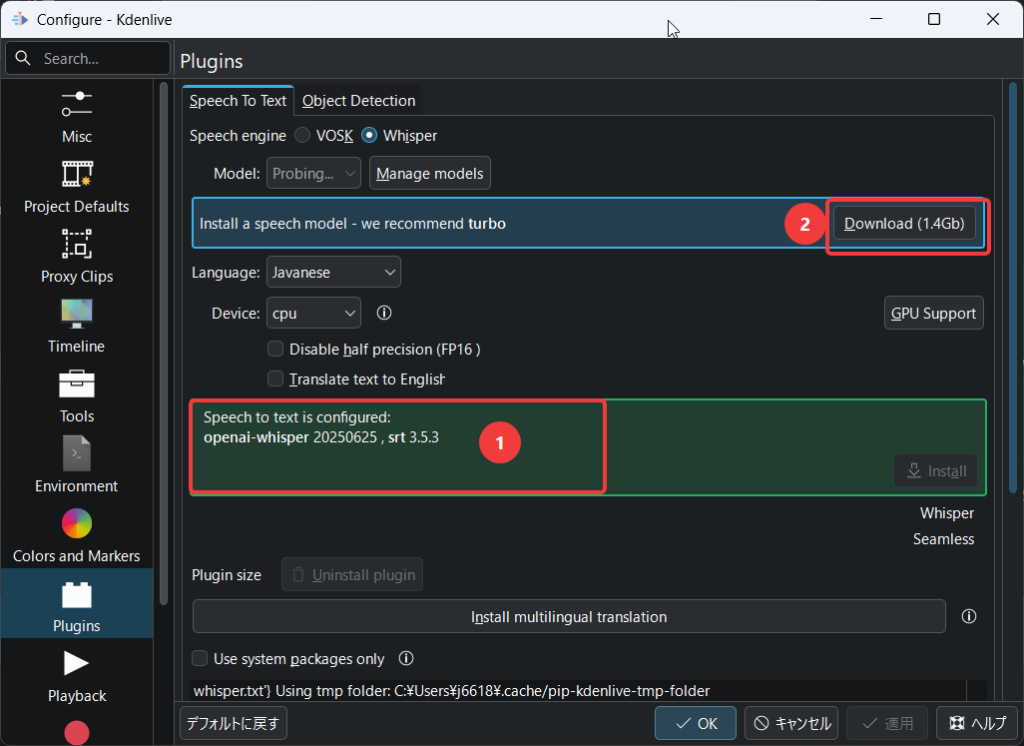
①のうようなメッセージが表示されたら②「Download」ボタンをクリックします。
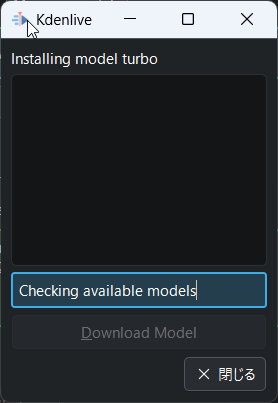
「Checking available models」と表示されるので、このまま1分ほど待ちます。
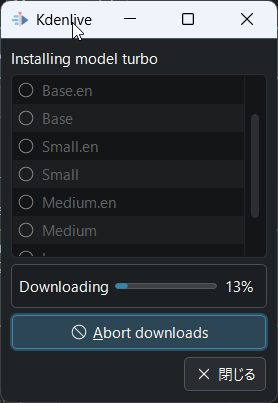
モデルのダウンロードが自動で開始されます。
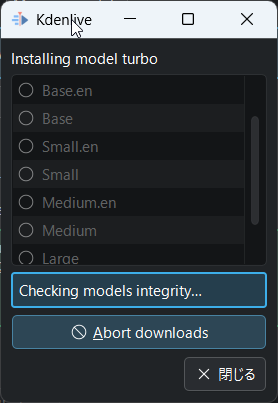
上記画面に遷移後も、処理が終了するまで待ちます
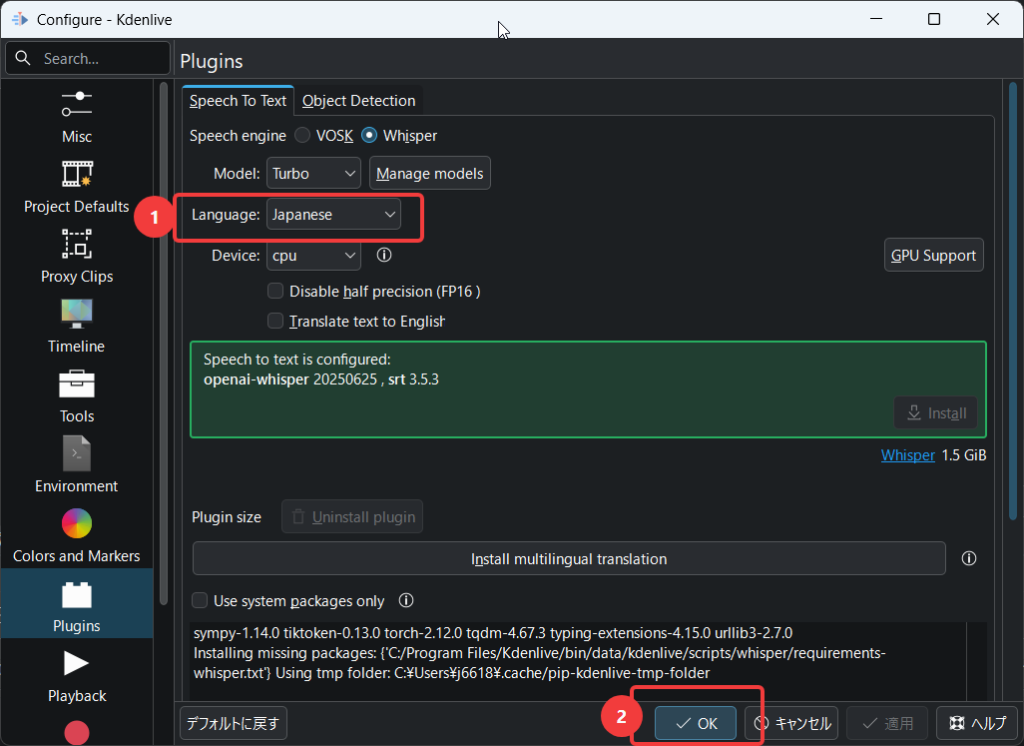
①「Language」欄から「Japanese」を選択し、②「OK」ボタンをクリックします。
実際に字幕自動作成操作例を動画で解説
上記のMicrosoft Visual C++ 再配布可能パッケージの導入、Pythonの導入、Kdenlive スピーチエディタの設定を含め字幕作成手順の動画解説です。