【完全オフライン&無料】文字起こしアプリ「Vibe」の使い方
 user01
会議やインタビューの文字起こしに時間がかかり、議事録作成に負担を感じていませんか?長時間の音声データを小分けにしてアップロードしたり、機密情報が含まれる音声をクラウドに送信することに不安を抱く方も多いはずです。
この記事では、完全無料で自分のPC環境内にて動作する音声認識ツール「Vibe」の概要から初期設定、文字起こし使い方を解説します。
音声・動画の文字起こしなら「Vibe」が最適な理由(AI調べを転記)
- 完全オフライン動作による高い安全性:データが外部に送信されないため、社内の機密会議や個人情報を含むデータを安心して処理できます。
- 長時間のデータを一括処理可能:ファイルサイズが大きいと分割を要求される文字起こしサービスがありますが、vibeは数十分〜60分以上の音声・動画データを1回でテキスト化できます。
- 多角的な入力・出力への対応:音声ファイル(WAV等)だけでなく、MP4などの動画ファイルやTeams・Zoomの録画データにも対応しており、文字起こし結果もプレーンテキストをはじめ多様な形式で取得可能です。
導入
Vibeの導入は「https://thewh1teagle.github.io/vibe/」から「ダウンロード」ボタンでインストーラーのダウンロードが可能です。
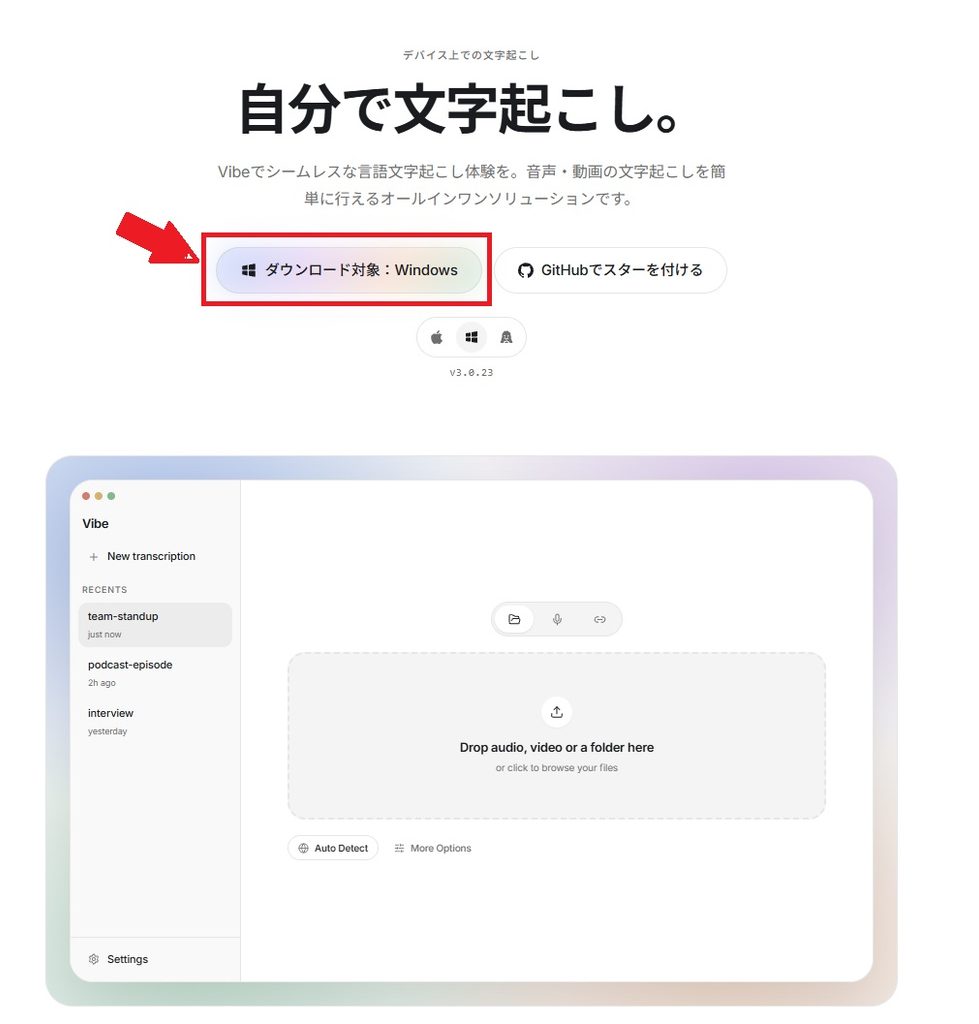
- ダウンロードしたインストーラーをダブルクリックして起動します。
- 画面の指示に従い「Next」ボタンを押し、最後に「Finish」ボタンを押してインストールを完了します。
- 初回起動時に開始されるモデルのダウンロードが終わるまで待ちます。
初期設定
何も設定しないと、文字起こし対象の音声/動画ファイルと画面表示が英語に設定されているので日本語化を行います
日本語化の手順
- 画面上の言語設定(「English」)をクリックし、「Japanese」を選択します。
- 「Settings」内の「General」にある「Display Language」を「日本語」に変更します。
用途に応じた認識モデルの選び方とおすすめの設定
Vibeでは「モデル(認識の脳みそ)」の変更やパラメータの調整により、処理速度や精度を自由にコントロールできます。
音声認識モデルの選択例
- Large-v3-Turbo(推奨):少し時間はかかりますが、高い認識精度を求める場合に適した推奨モデルです。
- Tiny:認識精度は落ちますが、とにかくスピード重視で早く処理を終わらせたい場合に有効です。
モデルを変更・追加したい場合は、「詳細オプション」メニューから「モデルを選択」-->「モデルのダウンロード」をクリックするとブラウザが起動します。モデル一覧からダウンロードしたいモデル(例えばTinyなど)を「マジックセットアップ」を経由して追加・選択することが可能です。
精度を高める設定例
- 話者識別:「詳細オプション」の「話者認識」をONにすると最大4人までの話者特定が可能なオプションも備わっています。
- 忠実な文字変換:無音やノイズ音が続くとAIが勝手に文章を作ってしまう事を防ぐために「詳細オプション」-->「詳細調整」の-->「温度」を「0」にします。
注意点 無音部分やノイズが多い場合、設定を「0」にしても「ご視聴ありがとうございました」といった定型句が連発されるケースがあります。これらは文字起こし完了後に手動で削除を行うしかありません。
実際の文字起こし手順
Vibeを使った実際の文字起こしプロセスは非常にシンプルです。
- ファイルの読み込み:対象の音声(WAVなど)や動画(MP4など)ファイルを、画面中央のドロップエリアにドラッグ&ドロップします。
- 文字起こしの実行:ファイルを読み込むと自動的に文字認識が開始され、画面上に認識されたテキストが順次表示されます。
- 結果のエクスポート:文字起こし完了後、プレーンテキスト形式で保存またはコピーします。
エクスポートしたプレーンテキストをGemini、ChatGPT、Claudeなどの生成AIに入力することで、議事録、企画書、報告書といった目的のフォーマットへスムーズに加工・整形できます。
Vibeを使って文字起こしを効率化しよう
Vibeを導入することで、これまで手作業で行っていた文字起こしや議事録作成の時間を大幅に削減できます。機密性を保ちながら長時間の音声や動画を一括処理できる環境は、日々の業務効率を大きく高めてくれます。
まずはVibeを起動し、手元にある小さな音声ファイルをドラッグ&ドロップして、その精度とスピードを体感してみてください。
動画で解説
以上