Google AI Studioで自分の声を複製する
 user01
はじめに
Google AI Studioでは、自分の声を複製できます。この機能は「Voice Replication(音声複製)」と呼ばれます。短い音声サンプルを録音するだけで、自分の声の特徴を再現した合成音声を作成できます。
本記事では、Google AI Studioで自分の声を複製する手順を解説します。実際に操作した流れに沿って、ログインから同意フレーズの承認までを順に説明します。
準備するもの
作業を始める前に、以下のものを用意します。
- Googleアカウント(2段階認証を設定している場合は、確認用の端末も用意します)
- 有料のAPIキー(音声複製は有料の階層で実行します)
- パソコンに接続したマイク
- 読み上げ用の原稿(20秒程度で読める文章)
- 静かな録音環境
手順1:Google AI Studioにログインする
- ブラウザで「Google AI Studio」と検索します。そして、検索結果からGoogle AI Studioを開きます。
- 画面の「Get Started」をクリックします。
- 自分のGoogleアカウントでログインします。なお、シークレットウィンドウで開いた場合は、Google自体へのログインが先に必要です。
- 2段階認証を設定している場合は、確認コードを入力します。コードが届かない場合は、「再送信」をクリックします。
これで、Google AI Studioへのログインは完了です。
手順2:オーディオ画面で新しい声を作成する
- 画面右上のメニューから「オーディオ」を選択します。
- モデル一覧から、最新の「Gemini 3.8 Flash TTS」を選択します。すると、画面に「Create New Voice」が表示されます。
- 「Create New Voice」をクリックします。
- 「Voice Design」と「Voice Replication」の2つが表示されます。ここでは、自分の声を複製するため「Voice Replication」を選択します。
なお、Voice Designは文章の説明から新しい声を作る機能です。一方、Voice Replicationは録音した声を複製する機能です。
手順3:有料APIキーをリンクする
Voice Replicationを選ぶと、「有料の階層で実行する」という画面が表示されます。音声複製は有料の機能です。そのため、有料のAPIキーをリンクする必要があります。
- 画面の案内に従い、有料のAPIキーを選択します。
- 「有料のAPIキーを保存して、このデバイスの今後の全てのセッションに使用します」をオンにします。
- 「リンクして続行」をクリックします。
これで、音声複製の作成画面に進みます。
手順4:音声サンプルを録音する
次に、複製の元になる自分の声を録音します。
- 読み上げる原稿を用意します。今回は、普段書いているブログの原稿を使いました。
- 声の名前を入力します。今回は「MyVoice」としました。
- 「Add a Voice Sample」から「Record your voice」をクリックし録音を開始します。
- 使用するマイクを正しく選択します。
- 録音を開始し、原稿を自然な口調で読み上げます。20秒程度が最低のようですが私は40秒程度録音しました。
実際の操作では、最初に誤ったマイクで録音してしまいました。そのため、マイクを選び直して録音をやり直しました。録音前にマイクの設定を確認すると、手戻りを防げます。
手順5:同意フレーズを読み上げて承認する
最後に、声の複製をGoogleに承認します。承認は、決められた「同意フレーズ」をマイクで読み上げて行います。これは、本人の同意なく声が複製されることを防ぐための仕組みです。
画面には、英語の同意フレーズが表示されますが、英語以外で録音した場合の同意フレーズが以下のGoogleの公式ページの「言語ごとのサポートされている同意フレーズ」に掲載されています。
https://ai.google.dev/gemini-api/docs/voice-replication?hl=ja
日本語の場合は、次のフレーズを読み上げます。
私はこの音声の所有者であり、Google がこの音声を使用して合成音声モデルを作成することに同意します。
- 同意フレーズの録音画面を開きます。
- 音声サンプルと同じマイクを使用します。
- 録音を開始し、同意フレーズを一字一句そのまま、はっきりと読み上げます。
- 録音を終了します。すると、Googleが音声を確認します。
- 確認が通ると、承認は完了です。そして、自分の声を複製した音声モデルが作成されます。
手順6:複製した声のID取得
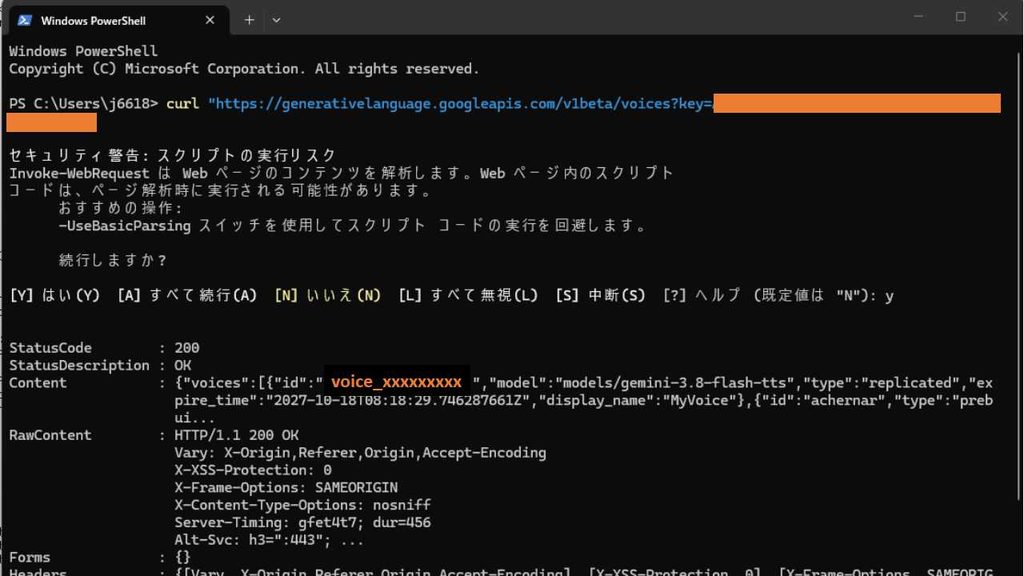
複製した声を使うにはGoogleCloudが内部で管理しているIDが必要です。以下Curlコマンドの「YOUR_API_KEY」の部分をご自身の有料のAPIキーに置き換えて実行してください。
curl "https://generativelanguage.googleapis.com/v1beta/voices?key=YOUR_API_KEY"
以下は上記コマンド実行例です。コマンドを実行し「続行しますか?」の問に「Y」で答えると「"id":"voice_xxxxxxxxxx"」のようにIDの取得が可能です。プログラムからはこの「voice_xxxxxxxxxx」を指定して使います。
うまくいかない場合のポイント
実際の操作では、同意フレーズの承認が一度で通りませんでした。承認されない場合は、以下の点を確認します。
- 静かな場所で録る:雑音や反響が少ない場所で録音します。
- 公式ページで同意フレーズを確認する:フレーズは公式ページの表記をそのまま使います。
- 文言を正確に読む:同意フレーズは一字一句そのまま読み上げます。語順を変えたり、言い換えたりすると承認されません。
- 同じマイクと環境で録る:音声サンプルと同意フレーズは、同じマイク・同じ部屋で録音します。環境が異なると、本人確認が通りにくくなります。
まとめ
Google AI Studioを使えば、自分の声を簡単に複製できます。手順は、ログイン、モデルの選択、APIキーのリンク、音声サンプルの録音、同意フレーズの承認の5つです。
特に注意が必要なのは、同意フレーズの読み上げです。文を正確に読み、音声サンプルと同じ環境で録音します。そうすれば、スムーズに承認を得られます。
動画で解説
以上